PLUGINS Offizielle Integrationen, von uns gebaut und gepflegt

Ihr KI-Verkaufsagent, in zwei Minuten live.

Keine Entwickler. Keine Theme-Dateien. Kein Support-Ticket. Suchen Sie „Ovebot“ in dem Plugin-Verzeichnis, das Sie ohnehin nutzen, klicken Sie auf Installieren, fügen Sie einen Schlüssel ein — und Ihr Shop hat einen Agenten, der rund um die Uhr Fragen beantwortet, Produkte empfiehlt und abgebrochene Warenkörbe rettet, in 29 Sprachen.

In jedem Tarif kostenlos · Offizielle Verzeichnisse · Aktualisiert mit jedem Ovebot-Release

2 Min.
Typische Installationszeit
0 Zeilen
Code, den Sie schreiben
Gratis
Plugin-Preis, für immer
29
Sprachen, ab Tag eins
Jetzt verfügbar

Wählen Sie Ihre Plattform. Den schweren Teil haben wir erledigt.

Jede Integration unten ist im offiziellen Verzeichnis der jeweiligen Plattform veröffentlicht — geprüft, versioniert und gepflegt von dem Team, das Ovebot baut. Keine ZIP-Datei aus einem Forenbeitrag.

WordPress & WooCommerce

Ovebot — KI-Chatbot & Verkaufsagent

Live

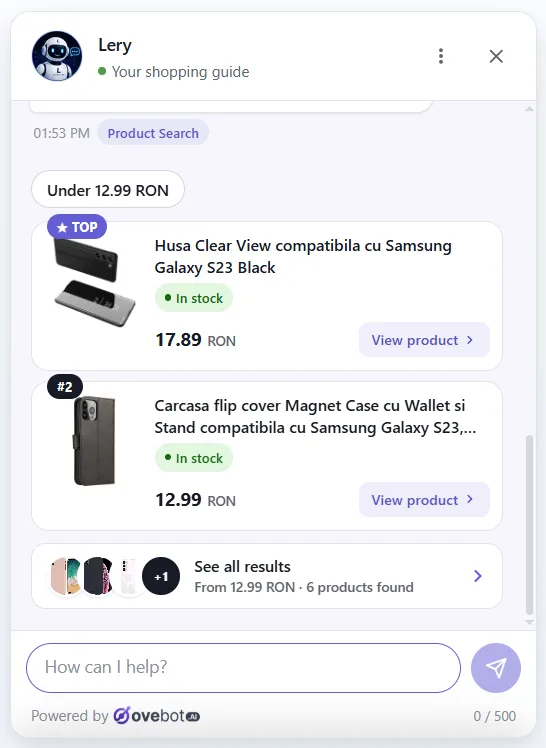
Im offiziellen WordPress.org-Verzeichnis veröffentlicht — es installiert sich aus Ihrem Admin-Bereich heraus wie jedes andere Plugin und aktualisiert sich genauso. Wenn Sie WooCommerce nutzen, liest der Assistent Ihren Live-Katalog: Er empfiehlt Produkte, die tatsächlich auf Lager sind, zum heutigen Preis, und verlinkt direkt auf die Produktseite.

  • Installation über Plugins → Installieren. Kein FTP, kein cPanel, keine ZIP-Datei, die Sie erst suchen müssen.
  • Theme-unabhängig: Elementor, Divi, Astra, Block-Themes, klassische Themes oder der Eigenbau, den Ihre Agentur 2016 ausgeliefert hat.
  • WooCommerce-fähig — Produkte, Preise und Lagerbestand fließen direkt in die Antworten des Assistenten ein.
  • Alle Einstellungen liegen im WordPress-Admin: Agenten ein- oder ausschalten, Seiten auswählen, Sprache ändern.
  • Übersteht Redesigns. Sie wechseln freitags das Theme, montags arbeitet der Assistent weiter.
So installieren Sie es
  1. WordPress-Admin → Plugins → Installieren
  2. „Ovebot“ suchen, installieren, aktivieren
  3. Agenten-Schlüssel einfügen → Speichern
VerzeichnisWordPress.org
Installationszeit~2 Minuten
PreisGratis
Auf WordPress.org ansehen

OpenCart

Ovebot — KI-Chatbot & Verkaufsagent

Live

Im offiziellen OpenCart Marketplace gelistet und über den Standard-Extension-Installer installiert — den Ablauf kennt Ihr Entwickler bereits. Der Assistent greift auf Ihre Produktdaten zu: Wer fragt „Haben Sie das in Schwarz, auf Lager, unter 40 €?“, bekommt eine echte Antwort mit echtem Link statt einer allgemeinen Entschuldigung.

  • Standard-Ablauf über den Extension Installer — hochladen, installieren, aktivieren. Nichts Ungewöhnliches für Ihren Hoster.
  • Funktioniert mit OpenCart 3.x und 4.x, mit Standard-Themes ebenso wie mit stark angepassten.
  • Katalogbasierte Empfehlungen: aktueller Bestand, aktueller Preis, direkte Produktlinks.
  • Multi-Store-tauglich — ein Agent pro Shop oder ein gemeinsamer Agent für alle.
  • Steuerung im OpenCart-Admin: ein Schalter zum Livegehen, einer zum Pausieren während einer Migration.
So installieren Sie es
  1. Erweiterung im Marketplace herunterladen
  2. Admin → Extensions → Installer → hochladen
  3. Agenten-Schlüssel einfügen → Speichern
VerzeichnisOpenCart Marketplace
Installationszeit~3 Minuten
PreisGratis
Im OpenCart Marketplace ansehen

Shopify

Öffentliche App — in Entwicklung

In Arbeit

Die Shopify-App wird gerade gebaut und durchläuft vor dem Launch die offizielle App-Store-Prüfung. Wir nennen keine Termine, die wir nicht halten können. Was wir sagen können: Shopify-Händler warten auf gar nichts. Das universelle Snippet fügt sich in Ihr Theme ein und liefert schon heute denselben Assistenten — die App verkürzt später nur die Einrichtung und vertieft die Katalog-Synchronisation.

  • Ein-Klick-Installation aus dem Shopify App Store — in Entwicklung.
  • Nativer Zugriff auf Produkte, Kollektionen, Kundschaft und Bestellstatus.
  • Heute schon verfügbar: das universelle Snippet. Gleicher Agent, gleiche Funktionen, fünf Minuten mehr Einrichtung.
So installieren Sie es
  1. Einzeiliges Snippet aus dem Dashboard kopieren
  2. Online Store → Themes → Edit code → theme.liquid
  3. Vor </body> einfügen → Speichern
VerzeichnisShopify App Store
InstallationszeitSnippet ab heute
PreisGratis
Auf die Shopify-Warteliste

Alle auf der Liste bekommen die App am Tag der Freigabe — und wir fragen sie zuerst, was sie können soll.

Warum ein Plugin

Weil „fügen Sie einfach diesen Code ein“ gute Projekte sterben lässt.

Ein Script-Tag kann Ihnen jeder geben. Ein Plugin ist der Unterschied zwischen einem Assistenten, der heute Abend für Sie verkauft, und einem Ticket, das drei Wochen im Backlog eines Entwicklers liegt.

Nichts zu bearbeiten, nichts kaputt zu machen

Sie öffnen weder eine Theme-Datei noch ein Child-Theme oder einen FTP-Client. Das Plugin bindet das Widget so ein, wie Ihre Plattform es vorsieht — ein vertippter Codeschnipsel kann Ihren Shop um 21 Uhr nicht lahmlegen.

Es übersteht Ihr nächstes Redesign

Snippets verschwinden, sobald jemand das Theme wechselt oder ein Page-Builder den Header neu schreibt. Ein Plugin lebt in der Plugin-Ebene: Ihr Assistent arbeitet durch Redesigns, Migrationen und Entwicklerwechsel hindurch weiter.

Alle Regler im Admin, den Sie ohnehin kennen

Agenten für die ganze Seite oder eine einzelne Landingpage aktivieren, Sprache ändern, während der Inventur pausieren — aus demselben Dashboard, in das Sie sich jeden Morgen einloggen. Kein zweites System zu lernen.

Es kostet Sie nicht Ihre Ladezeit

Das Widget lädt asynchron, nach Ihren Inhalten, aus einem globalen CDN. Ihre Core Web Vitals bleiben Ihre: Besucher sehen zuerst die Seite, einen Wimpernschlag später die Chat-Blase.

Updates kommen mit allem anderen

Neue Ovebot-Funktionen erreichen Ihren Shop über denselben Update-Button, den Sie ohnehin drücken. Kein erneutes Einfügen, kein Deployment, keine „Kannst du mir den neuen Code schicken?“-E-Mail.

In jedem Tarif kostenlos

Die Plugins sind Teil des Produkts, kein Upsell. Einstiegstarif oder Enterprise: Die Integration kostet exakt nichts und kann exakt dasselbe.

Einrichtung

Von null auf verkaufen in drei Schritten.

Am längsten dauert die Entscheidung, wie Ihr Assistent heißen soll.

SCHRITT 01

Agenten erstellen

Website-Adresse einfügen. Ovebot liest Ihre Seiten, Produkte und Richtlinien und trainiert einen Assistenten auf Ihr tatsächliches Geschäft — keinen generischen FAQ-Bot. Rund 90 Sekunden, ohne Kreditkarte.

SCHRITT 02

Plugin installieren

Im WordPress-Admin nach „Ovebot“ suchen oder die Erweiterung in OpenCart hochladen. Zwei Klicks und die Zeit, einen Kaffee zu öffnen.

SCHRITT 03

Schlüssel einfügen, live gehen

Agenten-Schlüssel aus dem Ovebot-Dashboard in die Plugin-Einstellungen kopieren und speichern. Die Chat-Blase steht auf Ihrem Shop, bevor Sie diesen Satz zu Ende gelesen haben.

Kein Plugin nötig

Auf einer anderen Plattform? Eine Zeile HTML, und Sie sind live.

Die Plugins sind eine Abkürzung, nie eine Voraussetzung. Darunter ist Ovebot ein einziges Script-Tag — wenn Ihre Plattform also irgendwo HTML zulässt, und das tut jede, bekommen Sie in etwa fünf Minuten exakt denselben Assistenten mit exakt denselben Funktionen. Nichts wird abgespeckt, nichts bleibt den Plugin-Versionen vorbehalten.

Die komplette Installation
<script async src="https://your-agent-id.ovebot.ai/widget/chat-loader.js"></script>

Lädt asynchron aus einem globalen CDN, nach Ihren Inhalten. Es blockiert das Rendern Ihrer Seite nie — und es ist auf jeder Plattform dasselbe Snippet.

Die universelle Installation
01

Snippet kopieren

Öffnen Sie Ihr Ovebot-Dashboard → Widget → Installation. Das Snippet trägt Ihre Agenten-ID bereits in sich — es gibt nichts von Hand auszufüllen, zu generieren oder zu konfigurieren.

02

Vor dem schließenden body-Tag einfügen

Setzen Sie es in das HTML Ihrer Seite, direkt vor </body>, damit es nach Ihren Inhalten lädt. Der Theme-Footer, ein Layout-Template oder ein beliebiges „Custom Code“-Feld genügen.

03

Speichern und neu laden

Seite neu laden. Die Chat-Blase sitzt in der Ecke, bereits auf Ihre Inhalte trainiert. Kein Build-Schritt, kein Deployment, kein Cache zu leeren.

Wo der Code hingehört, Plattform für Plattform

Plattform Wohin der Code kommt
Shopify Online Store → Themes → Edit code → theme.liquid
PrestaShop Design → Theme → footer.tpl oder ein Custom-Code-Modul
Magento / Adobe Commerce Content → Design → Configuration → Footer Miscellaneous HTML
Wix Settings → Custom Code → Code in „Body – end“ einfügen
Squarespace Settings → Advanced → Code Injection → Footer
Webflow Project Settings → Custom Code → Footer Code
Joomla / Drupal Template index.php oder page.html.twig, vor </body>
Google Tag Manager Neues Tag → Custom HTML → Trigger auf allen Seiten
Eigenentwicklung Ihr Haupt-Layout — React, Laravel, Rails, Next.js, reines HTML

Die Snippet-Variante ist keine Sparversion

Wissensdatenbank, Produktempfehlungen, Bestellabfragen, Übergabe an Menschen, Lead-Erfassung, Analysen, alle 29 Sprachen und sämtliche GDPR-Funktionen arbeiten identisch — ob Ovebot über ein Plugin oder über das Snippet kommt. Das Plugin spart Ihnen nur das Einfügen und sorgt dafür, dass der Code nicht verschwindet, wenn jemand das Theme bearbeitet.

Fragen

Was alle vor der Installation wissen wollen.

Kosten die Plugins etwas?
Nein, und das wird auch so bleiben. Das WordPress-Plugin und die OpenCart-Erweiterung sind kostenlose Downloads aus den offiziellen Verzeichnissen. Sie bezahlen Ihren Ovebot-Tarif — die Integration selbst ist Teil des Produkts, in jedem Tarif inklusive dem Einstiegstarif.
Brauche ich vor der Installation ein Ovebot-Konto?
Ja. Das Plugin ist der Zustellweg, die Intelligenz liegt in Ihrem Ovebot-Workspace. Erstellen Sie zuerst den Agenten — die kostenlose Demo baut ihn in rund 90 Sekunden aus Ihrer Website-Adresse — und installieren Sie dann das Plugin mit dem Schlüssel, den Sie erhalten.
Verlangsamt es meine Website?
Nein. Das Widget-Script wird asynchron nach Ihren Inhalten geladen und aus einem globalen CDN ausgeliefert, blockiert das Rendern also nie. Ihre Seite baut sich zuerst auf, die Chat-Blase erscheint den Bruchteil einer Sekunde später. Ihre Core Web Vitals bleiben, wo sie sind.
Funktioniert es mit meinem Theme?
Ja. Die Plugins nutzen die Standard-Hooks, die jede Plattform ihren Erweiterungen bereitstellt. Ob Block-Theme, klassisches Theme, Elementor, Divi, ein OpenCart-Standardtemplate oder eine komplette Eigenentwicklung, ist ihnen egal. Wenn Ihr Theme einen Footer rendern kann, kann es auch Ovebot rendern.
Wann ist die Shopify-App fertig?
Sie ist in aktiver Entwicklung und muss die offizielle Shopify-App-Store-Prüfung bestehen — deshalb nennen wir kein Datum, das wir nicht halten können. In der Zwischenzeit läuft der vollständige Assistent bei Shopify-Händlern schon heute über das universelle Snippet, und alle auf der Warteliste bekommen die App am Tag des Launches.
Kann ich es wieder entfernen?
Sofort. Schalten Sie das Widget in den Plugin-Einstellungen aus oder deaktivieren Sie das Plugin ganz. Das Widget verschwindet aus Ihrem Shop, ohne Rückstände und ohne verwaisten Code, der in Ihrem Theme vergraben bleibt.
Ist es GDPR-konform?
Ja. Konversationen werden in europäischen Rechenzentren gespeichert, personenbezogene Kennungen werden herausgefiltert, bevor etwas das Sprachmodell erreicht, und Besucher können ihren eigenen Chat jederzeit herunterladen oder löschen. Das Plugin setzt keine Werbe-Cookies und keine Drittanbieter-Tracker.
Kann ich es in mehreren Shops einsetzen?
Ja. Installieren Sie das Plugin auf beliebig vielen Seiten und verweisen Sie jede auf ihren eigenen Agenten — jeder Shop bekommt seine eigene Wissensdatenbank, seine eigene Tonalität und seine eigenen Auswertungen, alles aus einem Ovebot-Konto heraus verwaltet.

Heute Nachmittag installieren. Heute Abend damit verkaufen.

Zwischen Ihrem Shop und einem Assistenten, der nie schläft, nie einen schlechten Tag hat und jede Sprache Ihrer Kundschaft spricht, liegen zwei Minuten Einrichtung.

Erst testen? Wählen Sie den kostenlosen Testtarif für 7 Tage – ohne Kreditkarte.